
Ctrl+E是什么快捷键(excel中ctrl+e快捷键的8个用法)(excel ctrl d快捷键的作用)
表格其实不难,即使记不住函数。记一个快捷键也可以帮助你解决了很多问题。
以下罗列了使用快捷键【Ctrl E】处理表格的8个例子,一起来看看吧!
首先,在第一个单元格手动输入一个格式:姓名 电话(根据实际情况来确定,两段数据之间可以是空格连接,或者是其他符号均可,自己多去尝试、多总结);接着选择第一个手动输入好的单元格,按下快捷键【Ctrl E】,软件会自动按照第一个单元格的格式填充。
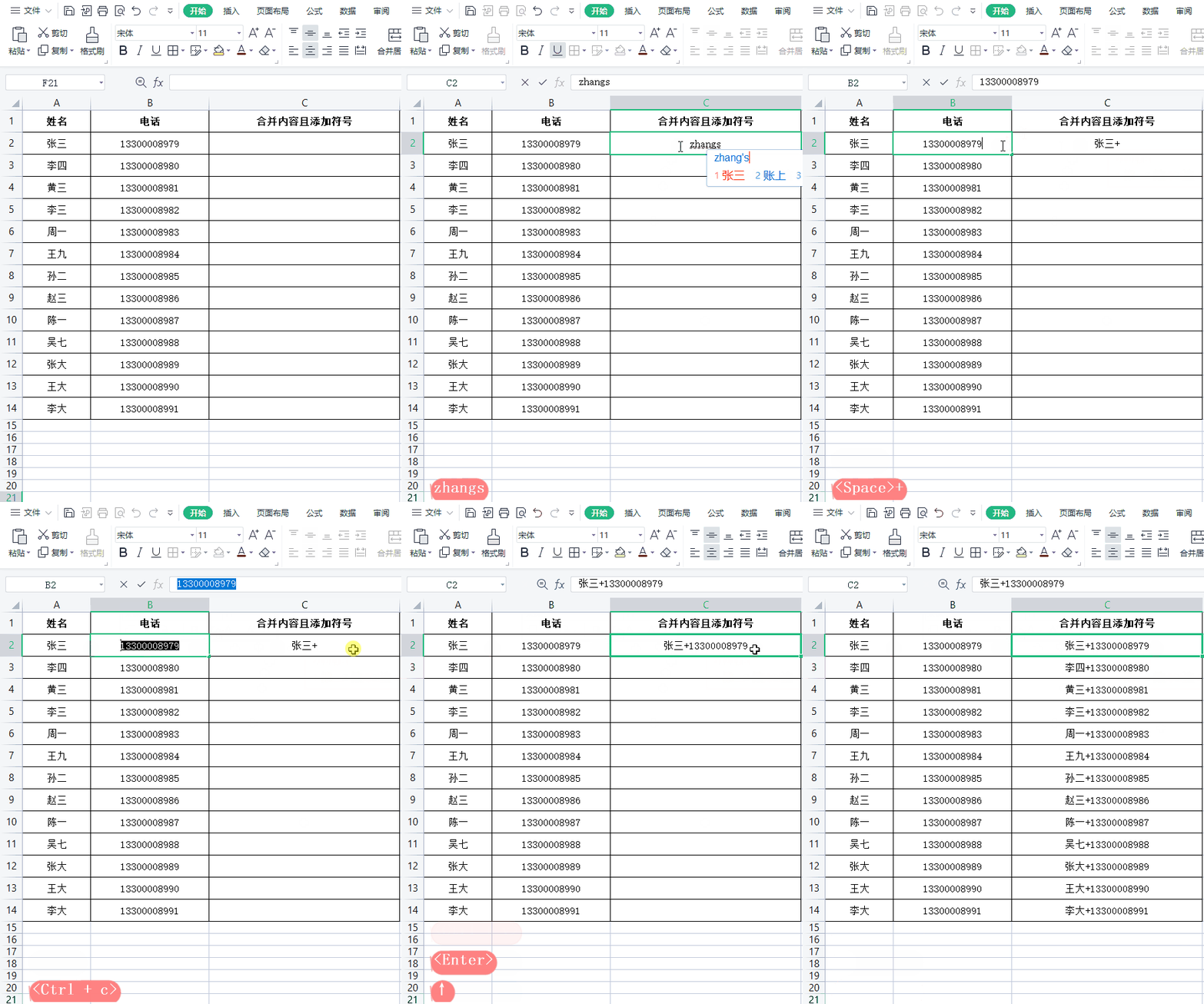
步骤基本同上,都是先在第一个单元格手动输入一个格式,接着选择第一个手动输入好的单元格,按下快捷键【Ctrl E】。
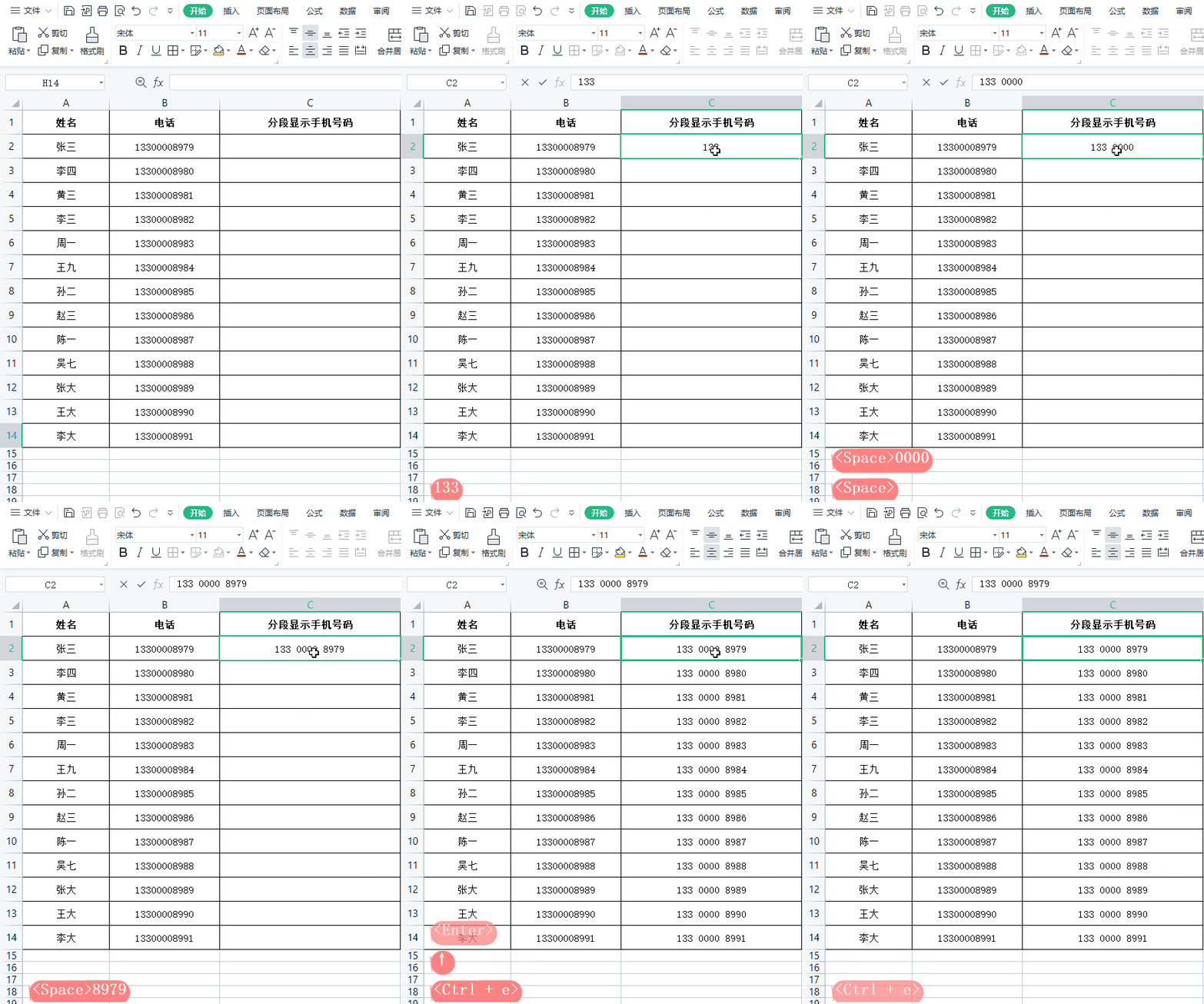
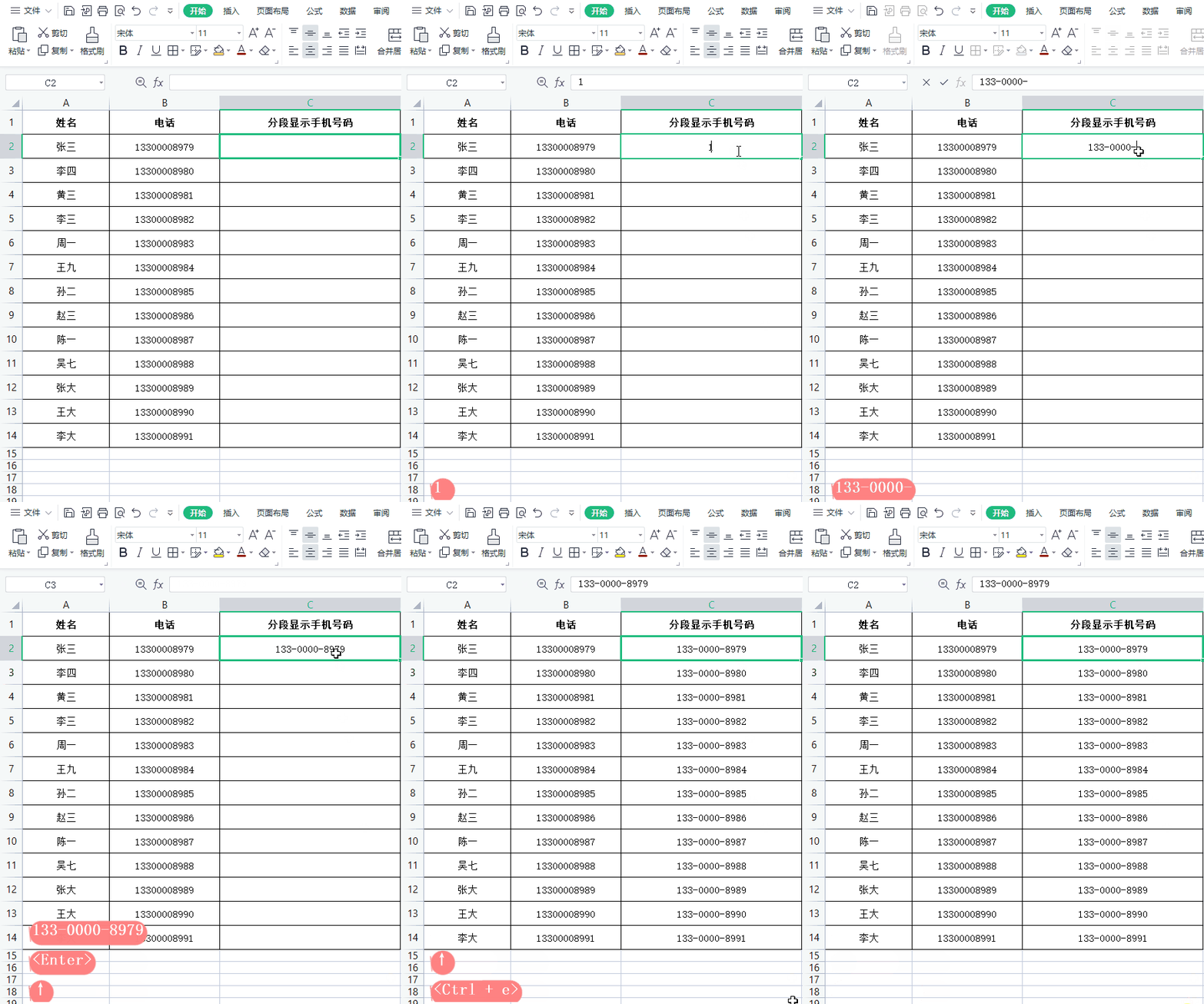
步骤基本同上,都是先在第一个单元格手动输入,接着选择第一个手动输入好的单元格,按下快捷键【Ctrl E】。
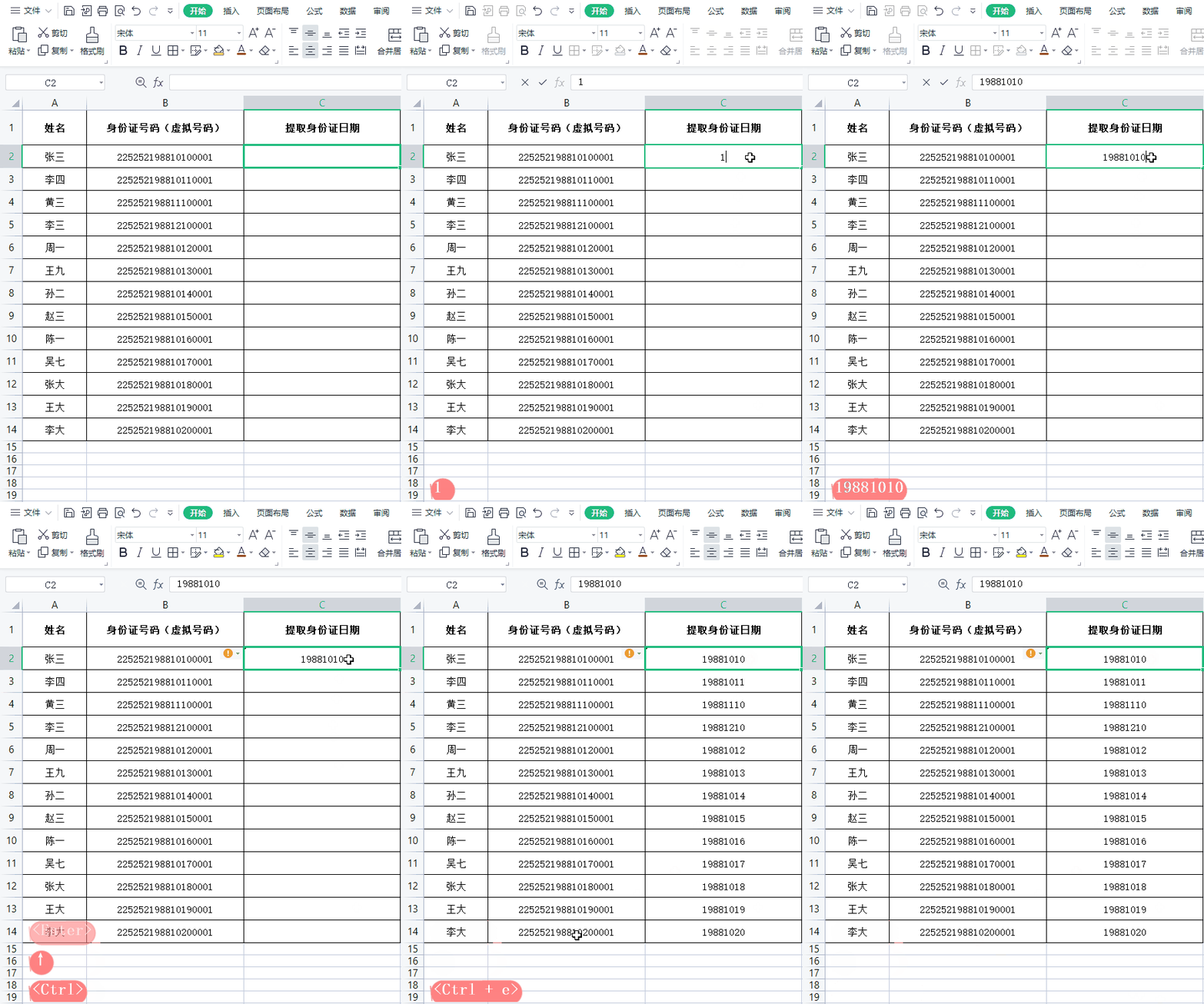
延伸一下,还可以提取身份证后几位:
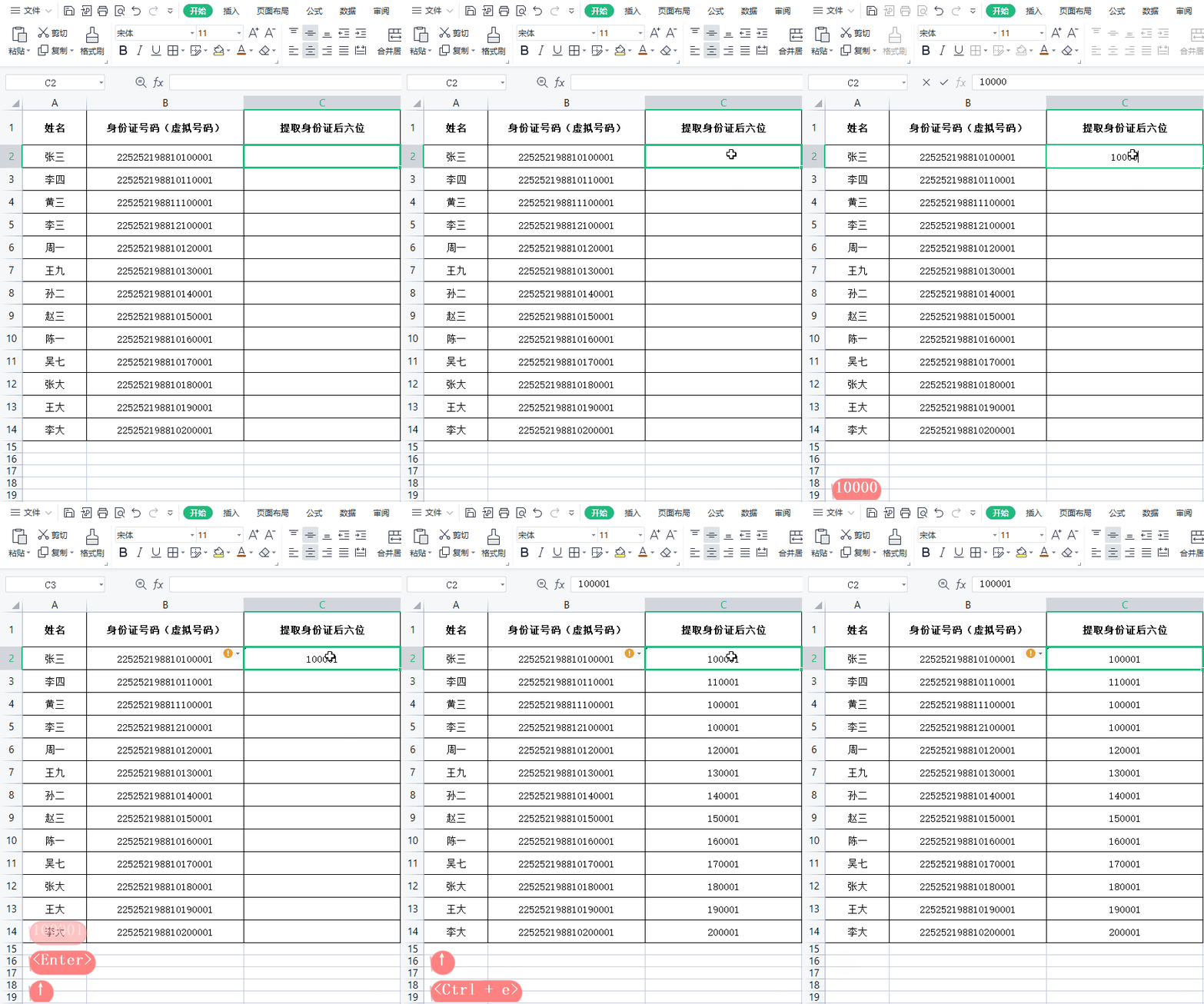
步骤基本同上,都是先在第一个单元格手动输入,接着选择第一个手动输入好的单元格,按下快捷键【Ctrl E】。
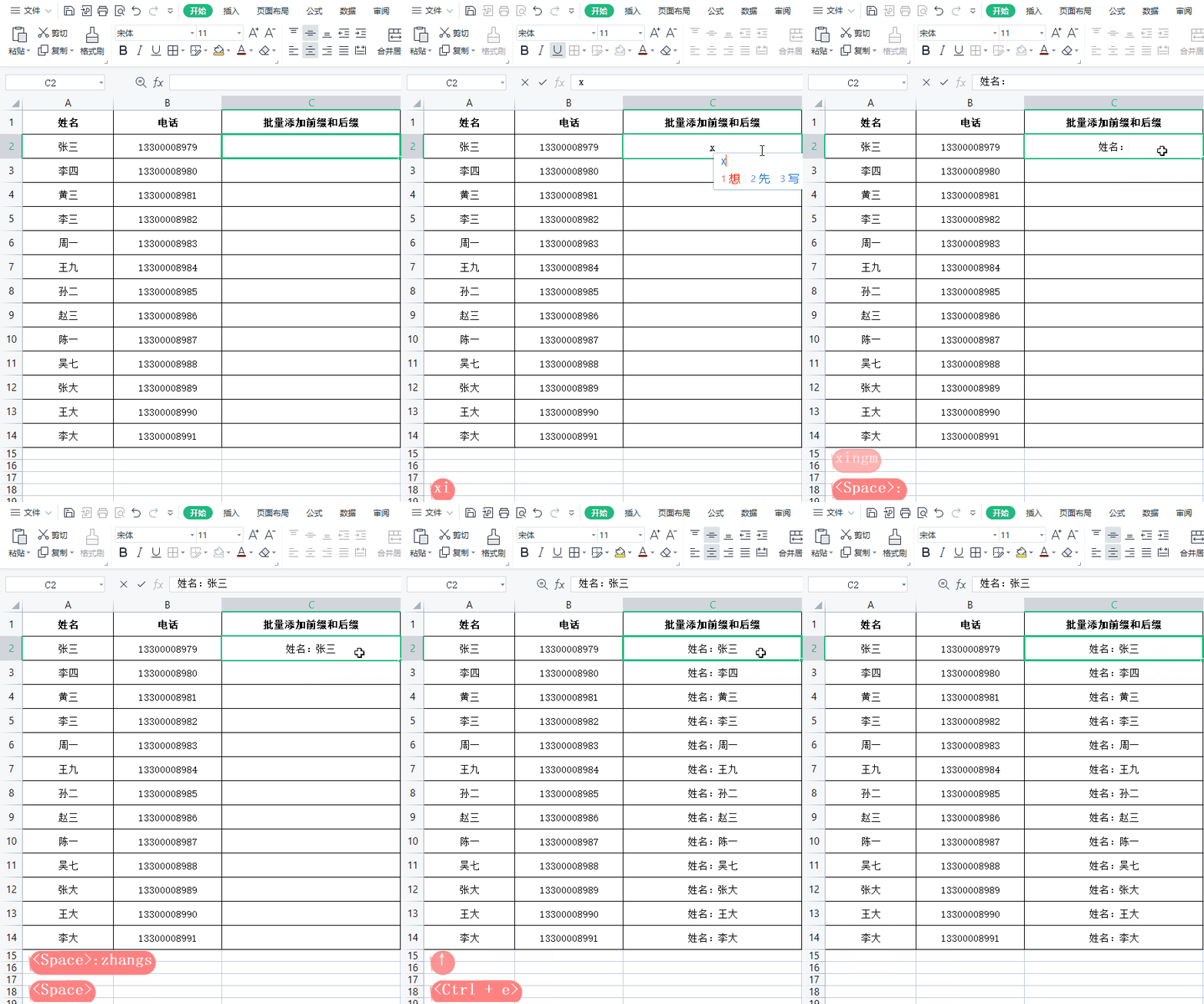
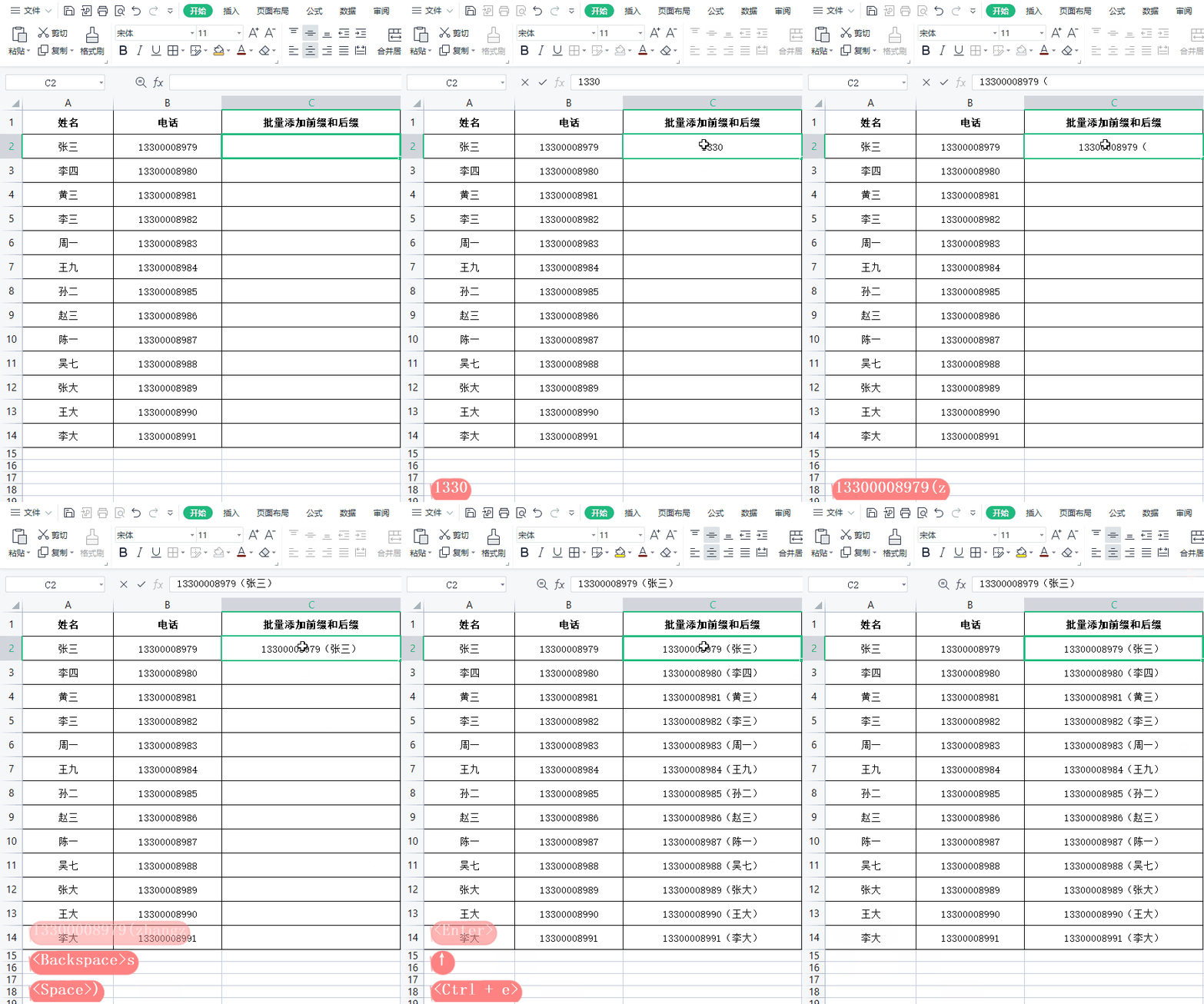
步骤基本同上,都是先在第一个单元格手动输入,接着选择第一个手动输入好的单元格,按下快捷键【Ctrl E】。以下例子中,是把“办公室”替换成“BGS”再把A列和B列连接起来。
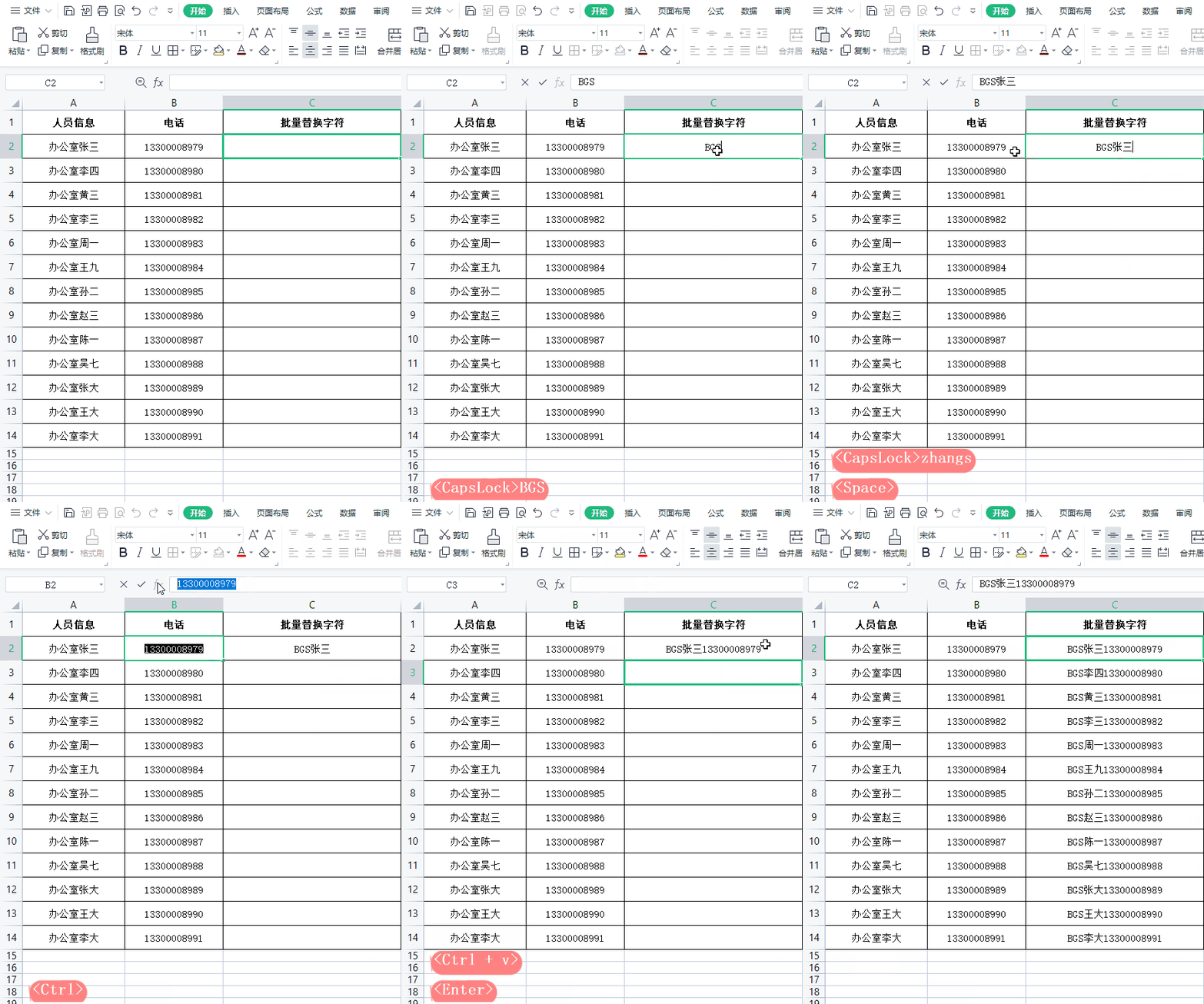
步骤基本同上,都是先在第一个单元格手动输入,接着选择第一个手动输入好的单元格,按下快捷键【Ctrl E】。
连接的单元格内容之间可以加符号也可以不加,都是可以批量填充的。
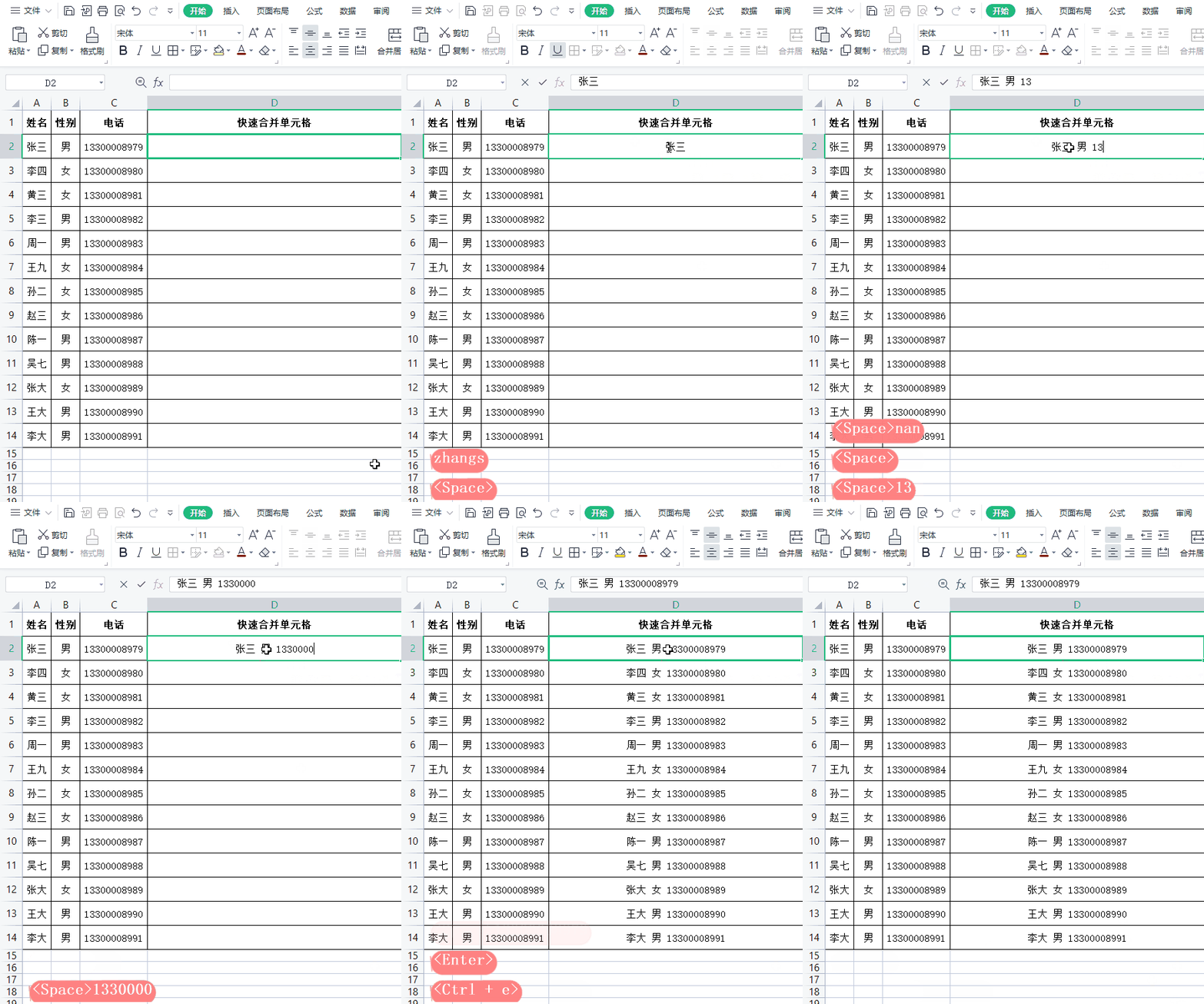
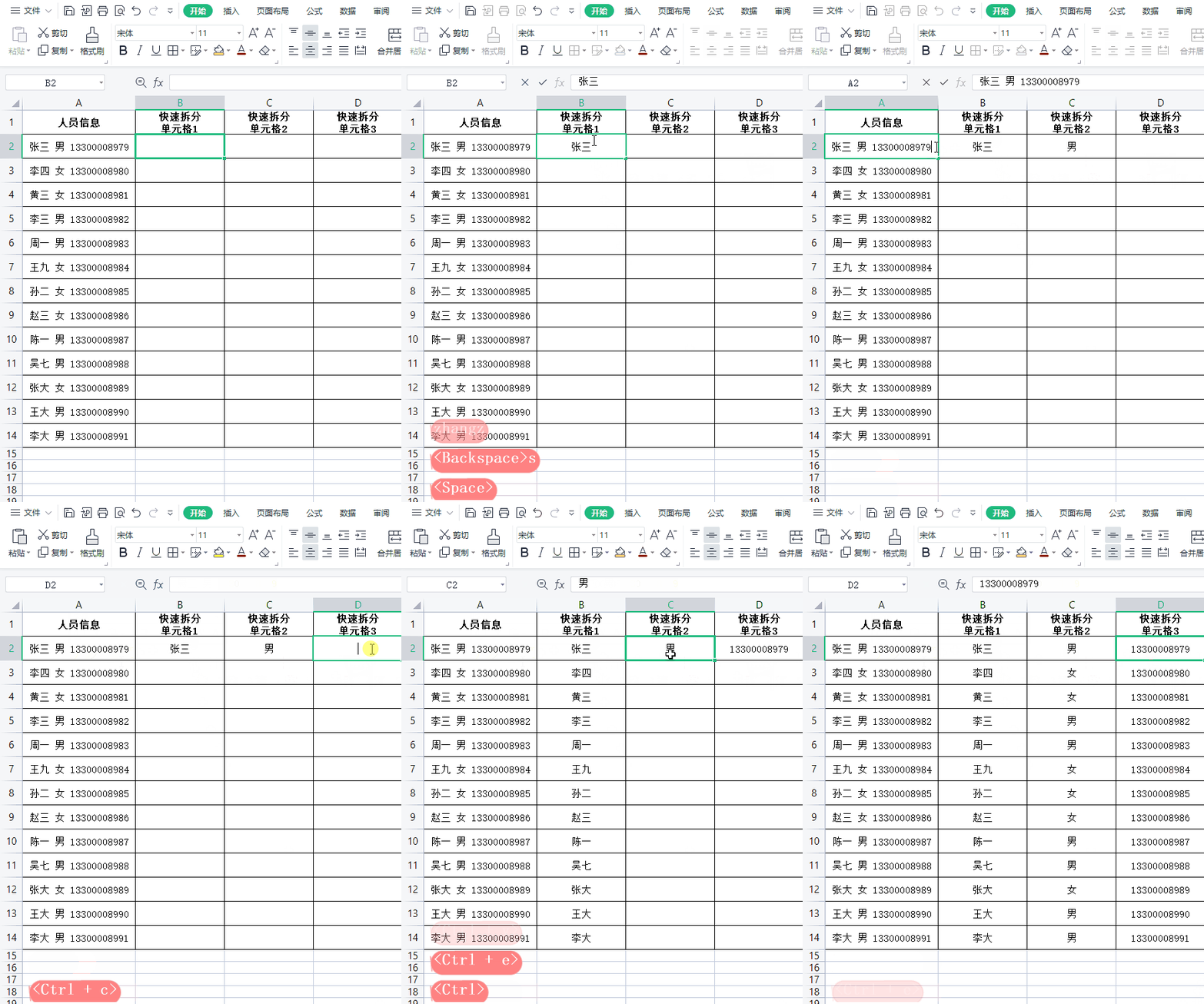
步骤基本同上,都是先在第一个单元格手动输入,接着选择第一个手动输入好的单元格,按下快捷键【Ctrl E】。
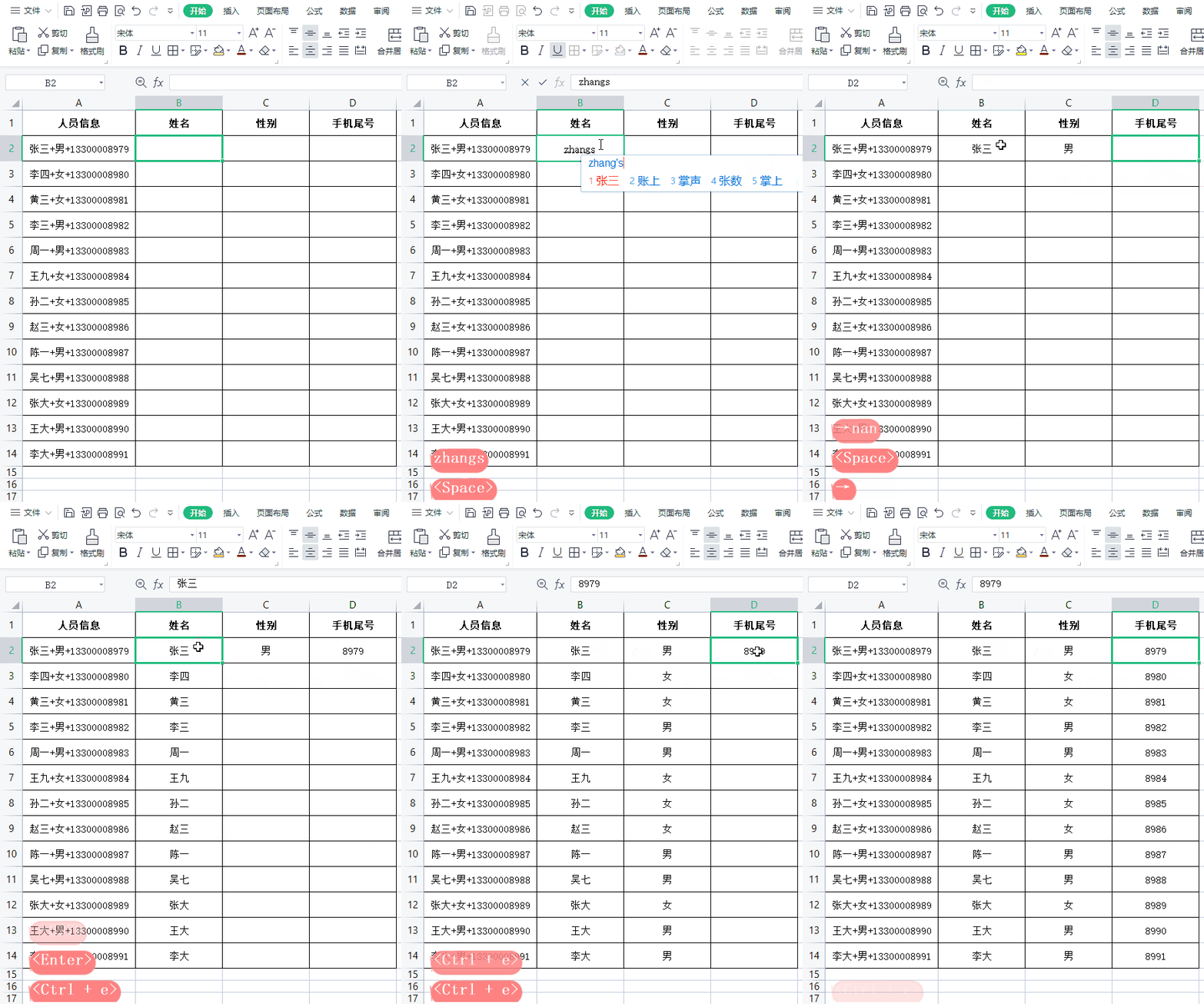
步骤基本同上,都是先在第一个单元格手动输入,接着选择第一个手动输入好的单元格,按下快捷键【Ctrl E】。
比如:当文本和数据之间连接的符号不一致时,看起来非常眼花缭乱,那我们就可以用这种方法去除。
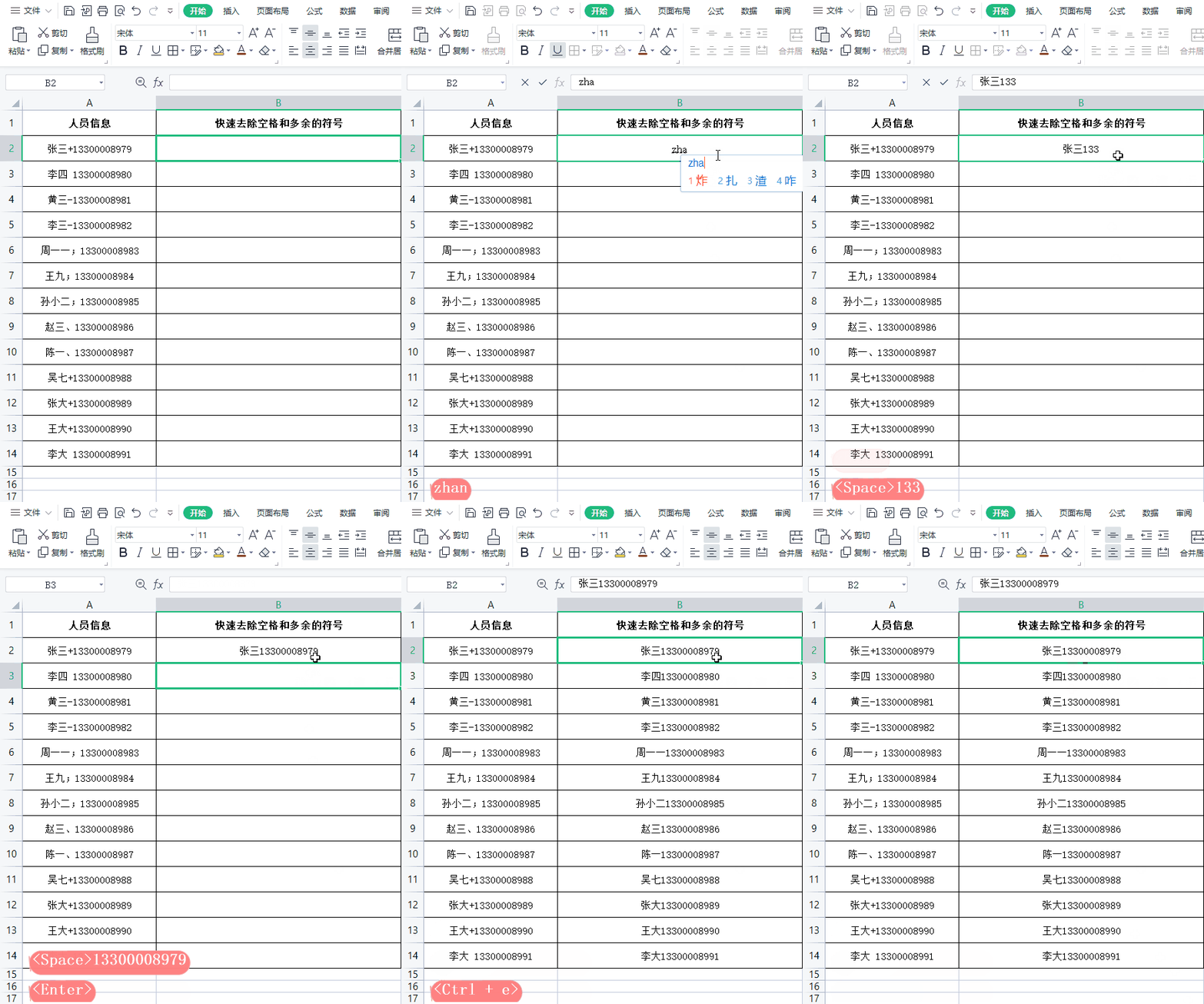
快捷键【Ctrl E】的用处很多,大家自己去拓展,基本的步骤和原理都是差不多的。所以大家多去挖掘挖掘吧!